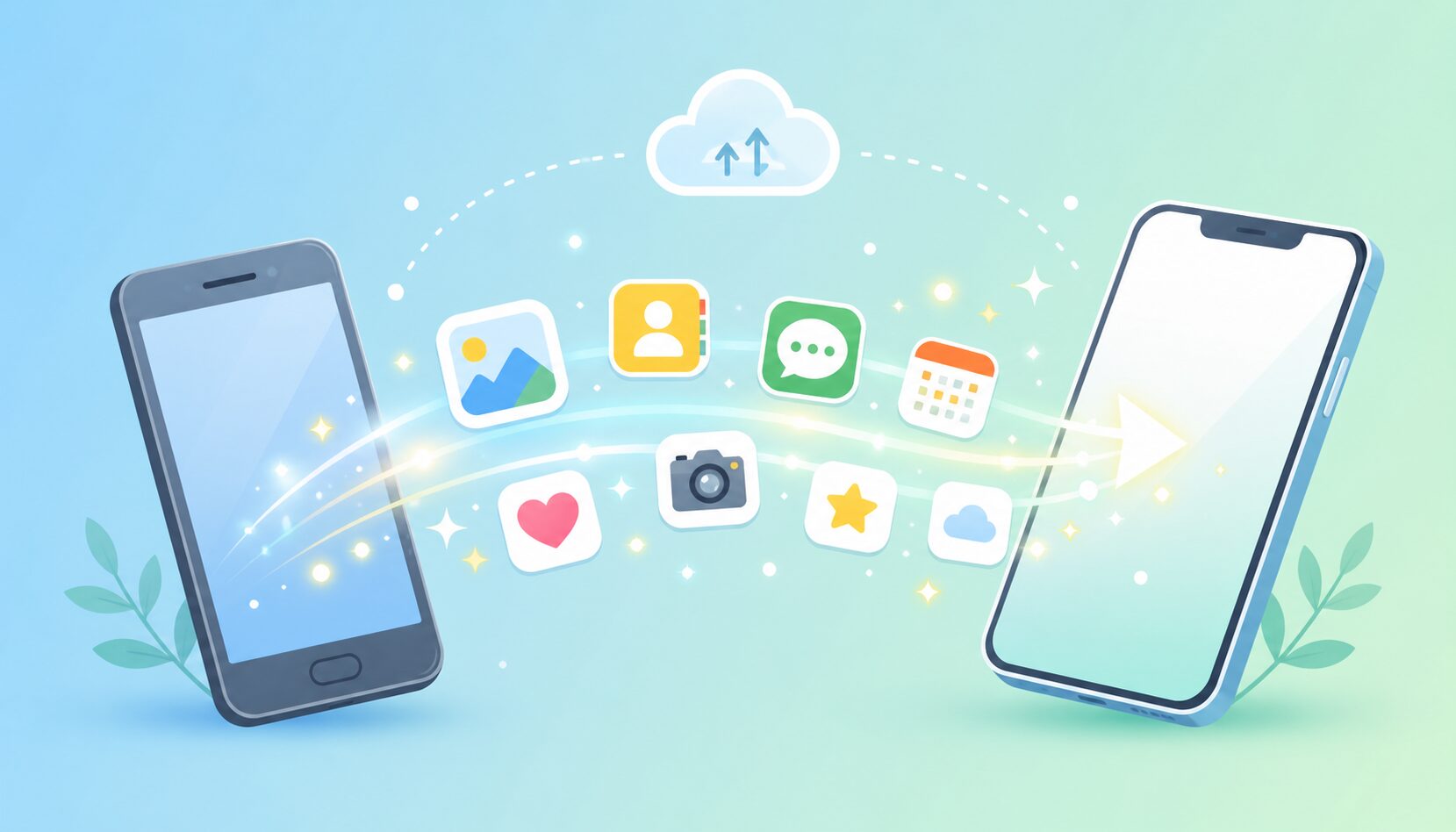
「スマホを買い替えたいけど、LINEのトーク履歴は消えない?」「写真や連絡先を全部移せる?」
そんな不安を抱えたまま機種変更の日を迎えると、当日になってデータが消えた…なんてことになりかねません。
この記事では、スマホの機種変更で「やるべきこと」を初心者でもわかるように、順番に整理しました。
iPhone・Androidどちらも対応、LINEや写真、銀行アプリ、eSIMまで網羅しています。
この記事の結論
- 機種変更の1週間前から準備を始めると失敗しにくい
- LINEは同じOS同士なら全期間、違うOSだと直近2週間分のみ引き継げる(※2026年5月時点のLINE公式ヘルプの情報です)
- 写真・動画はクラウド(iCloud/Googleフォト)+PC保存の二重バックアップが安心
- 銀行アプリ・電子マネー・認証アプリはクラウドバックアップでは引き継げないため個別対応が必要
- データ転送は数時間〜半日かかることもあるので、時間に余裕を持って実施するのがおすすめ
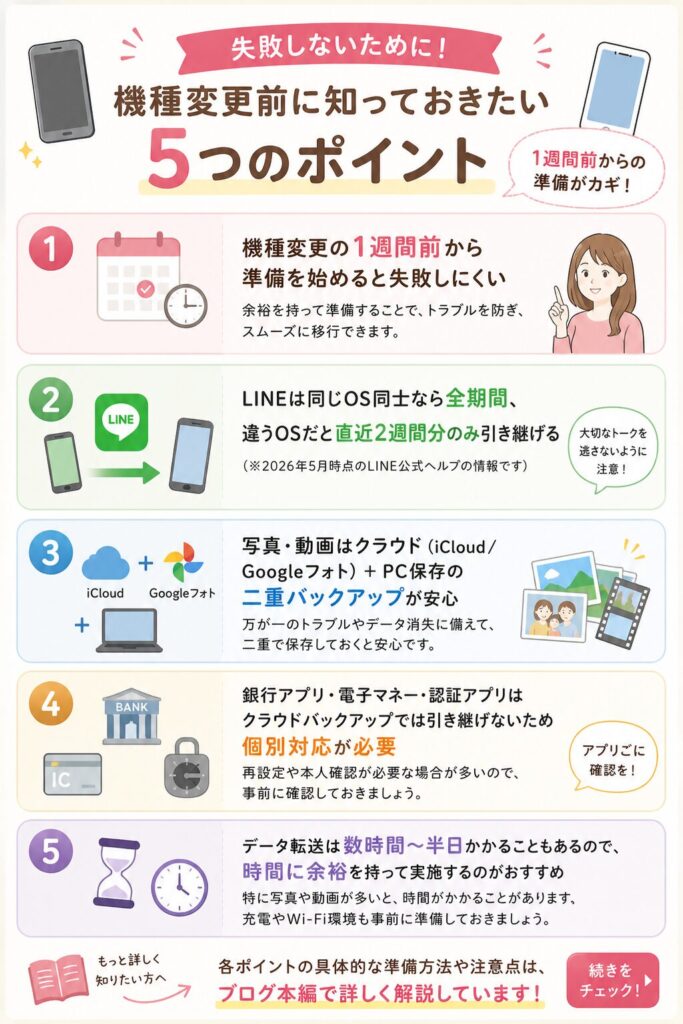
それでは、機種変更前にやるべきことを順番に解説していきます。
なぜスマホの機種変更でデータが消えてしまうのか?
「スマホを買い替えたら、勝手に全部のデータが移ると思っていた」
そう思っている方は意外と多いのですが、実はそうではありません。
スマホのデータは、大きく分けて以下の4つの場所に保存されています。
- スマホ本体(写真・アプリのローカルデータなど)
- クラウド(iCloud・Googleアカウントなど)
- アプリのサーバー(LINE・SNS・ゲームなど)
- SIMカード(一部の連絡先など)
機種変更で「自動で移るデータ」と「自分で引き継ぎ作業をしないと消えるデータ」が混在しているため、知らずに進めると一部のデータが消えてしまうのです。
- LINEのトーク履歴(バックアップしないと消える)
- 銀行アプリ・電子マネー(個別の引き継ぎ手続きが必要)
- 2段階認証アプリ(再設定しないとログインできなくなる)
- ゲームのセーブデータ(引き継ぎIDの発行が必要なものが多い)
【最重要】機種変更前にやることリスト
まずは全体像を掴むために、機種変更前にやるべきことのチェックリストから見ていきましょう。
| データ | クラウドバックアップで引き継げる? | 必要な対応 | 難易度 |
|---|---|---|---|
| 連絡先 | ⭕ | iCloud/Google同期をオン | ★☆☆ |
| 写真・動画(カメラ撮影) | ⭕ | iCloud写真/Googleフォトをオン | ★☆☆ |
| スクショ・LINE保存画像 | △ | フォルダ別バックアップ設定が必要 | ★★☆ |
| LINEトーク履歴 | △ | LINEアプリ内でバックアップ (異OS間はLYPプレミアム or Smart Switch) | ★★☆ |
| 銀行・証券アプリ | ❌ | 旧端末で利用停止→新端末で再登録 | ★★★ |
| 2段階認証アプリ | △ | Google Authenticatorはクラウド同期で⭕ (他アプリは個別対応) | ★★☆ |
| 電子マネー・QR決済 | ❌ | サービスごとの公式手順に従う | ★★★ |
| ゲームアプリ | ❌ | 引き継ぎID発行 or SNS連携 | ★★☆ |
| eSIM | △ | 同OS同士は端末上で直接転送可 異OS間はキャリア・機種により対応 | ★★☆ |
| メモ・カレンダー | ⭕ | iCloud/Google同期をオン | ★☆☆ |
| ブラウザのブックマーク | ⭕ | Chrome/Safariで同期設定をオン | ★☆☆ |
⭕=自動で引き継がれる/△=条件付きで可能/❌=個別対応が必須
1週間前までにやっておきたいこと
- 不要な写真・動画・アプリを整理する(バックアップ容量を減らせる)
- 各アプリのID・パスワードをメモ帳やパスワード管理アプリに記録する
- 2段階認証アプリのバックアップコードを発行する
- iCloud/Googleアカウントの容量を確認する(足りなければ整理 or プラン変更)
前日までにやること
- LINEのトークバックアップ(iCloud or Googleドライブへ)
- 銀行アプリ・電子マネーの機種変更手続き
- ゲームの引き継ぎID発行・SNS連携
- iCloud or Googleの全体バックアップを実行
当日やること
- 新端末の初期設定(クイックスタート or データ移行アプリ)
- LINE・各種アプリのログイン・データ復元
- eSIMの再発行・開通手続き
ポイント
「当日にまとめてやろう」とすると、想定外のトラブル(パスワードを忘れた、バックアップが終わらない等)で半日以上かかることがあります。
時間にゆとりを持って、数日かけて少しずつ進めるのが失敗しないコツです。
LINEのトーク履歴を漏れなく引き継ぐ方法
機種変更でいちばん不安になるのが、おそらくLINEのトーク履歴ではないでしょうか。
LINEは「同じOS同士」と「違うOS間」で引き継げる範囲が大きく異なるため、自分のケースに合った方法を選ぶ必要があります。
| データの種類 | 同じOS同士 (無料・標準機能) | 違うOS間 (無料・標準機能) | 違うOS間 (LYPプレミアム加入) |
|---|---|---|---|
| 友だち・グループ | ⭕ 自動引き継ぎ | ⭕ 自動引き継ぎ | ⭕ 自動引き継ぎ |
| トーク履歴(テキスト) | ⭕ 全期間 (要バックアップ) | △ 直近約2週間分のみ | ⭕ 全期間 |
| トーク内の写真・動画 | ❌ 標準では不可 | △ 直近約2週間分のみ | ⭕ 全期間 |
| アルバム・ノート | ⭕ 自動引き継ぎ | ⭕ 自動引き継ぎ | ⭕ 自動引き継ぎ |
| スタンプ・着せかえ | ⭕ 再ダウンロード可 | ⭕ 再ダウンロード可 | ⭕ 再ダウンロード可 |
| LINEポイント | ⭕ 引き継ぎ可 | ⭕ 引き継ぎ可 | ⭕ 引き継ぎ可 |
| LINEコイン残高 | ⭕ 引き継ぎ可 | ❌ 引き継ぎ不可 | ❌ 引き継ぎ不可 |
| トークルームの背景・通知音 | ❌ 引き継ぎ不可 | ❌ 引き継ぎ不可 | ❌ 引き継ぎ不可 |
※2026年5月時点のLINE公式ヘルプ情報。仕様は変更される可能性があります。
※iPhone→Galaxyへの乗り換えなら、Samsungの「Smart Switch」アプリで2024年7月以降、無料で全期間のトーク履歴を移行可能です。
LINEで引き継げるもの・引き継げないもの
まず、バックアップなしでも自動で引き継がれるものは以下のとおりです。
- 友だちリスト・グループ
- アルバム・ノートに保存した写真・動画・テキスト
- 購入済みスタンプ・絵文字・着せかえ
- LINEポイント残高
- LINE VOOMの内容
一方、バックアップを取らないと消えてしまうものがこちらです。
バックアップが必須のもの
- 過去のトーク履歴(テキスト・写真・動画)
- トークルームの背景画像や通知音などのカスタム設定
同じOS同士(iPhone→iPhone・Android→Android)の場合
同じOS同士なら、標準のバックアップ機能で過去のトーク履歴をほぼ全期間引き継げます。
iPhoneの場合(iCloudへバックアップ)
- LINEを開き、「ホーム」→右上の歯車アイコン(設定)をタップ
- 「トーク」→「トークのバックアップ」を選択
- 「今すぐバックアップ」をタップしてiCloudに保存
Androidの場合(Googleドライブへバックアップ)
- LINEを開き、「ホーム」→設定→「トーク」をタップ
- 「トーク履歴のバックアップ・復元」を選択
- Googleアカウントを選び、「Googleドライブにバックアップする」を実行
注意点
標準バックアップでは、トーク内に貼られた写真・動画・ファイル・ボイスメッセージは保存されず、テキストのみになります(同一OSの場合)。
大事な写真や動画は、アルバムやノートに移しておくか、端末の写真アプリに保存しておくと安心です。
違うOS間(iPhone⇔Android)の場合
かつては「直近2週間分のトーク履歴しか移行できない」と言われていましたが、2024〜2025年にかけて状況が大きく改善されました。
現在は、以下の方法で全期間のトーク履歴を異なるOS間でも移行できるようになっています。
異なるOS間でも全履歴を移せる3つの方法
- LYPプレミアムの「プレミアムバックアップ」(2025年4月〜)
月額508円〜の有料サービスに加入することで、テキスト・写真・動画・ファイル・ボイスメッセージを含む全トーク履歴を異なるOS間でも移行可能 - Galaxyスマホへの移行ならSmart Switch(2024年7月〜)
iPhoneからGalaxyへの機種変更なら、Samsung公式の「Smart Switch」アプリで無料で全トーク履歴を移行できる(有線接続が必要) - 無料の標準機能(かんたん引き継ぎQRコード)
従来通り、直近2週間分のみ移行可能
引き継げないものに注意
- LINEコイン残高(異なるOS間では引き継げない)
- 一部のゲーム内アイテム
- 有効期限切れの写真・動画・ファイル(プレミアムバックアップ利用時も対象外の場合あり)
選び方の目安
- 過去のトーク履歴をすべて残したい→ LYPプレミアムに一時的に加入してプレミアムバックアップを使う
- iPhone→Galaxyへの乗り換え→ Smart Switchで無料移行が最もコスパ良し
- 直近のやりとりが残れば十分→ 無料の標準機能でOK
⚠️ LYPプレミアムを解約すると、プレミアムバックアップで保存されたデータは削除されます。料金や仕様は変更される可能性があるため、最新情報はLINE公式サイトをご確認ください。
写真・動画を確実にバックアップする方法
機種変更で意外と困るのが、写真・動画の引き継ぎ。
「クラウドに保存されてると思っていたら、設定がオフだった」というのはよくある失敗です。
| 項目 | iCloud (iPhone) | Googleバックアップ (Android) |
|---|---|---|
| 無料容量 | 5GB | 15GB(Gmail等と共用) |
| 有料プラン | iCloud+(50GB〜) | Google One(100GB〜) |
| 写真の同期 | iCloud写真 | Googleフォト |
| アプリデータ | ⭕ 多くが対応 | △ アプリにより異なる |
| 連絡先・カレンダー | ⭕ 同期可 | ⭕ 同期可 |
| 未使用時の保管期間 | オフ後180日で削除 | 57日間未使用で削除 |
| 他社OSへの移行 | △ 一部制限あり | ⭕ 比較的柔軟 |
※料金プラン・容量は変更される可能性があります。最新情報は各社公式サイトをご確認ください。
iPhoneの写真・動画のバックアップ
iPhoneには、写真を守る方法が大きく3つあります。
① iCloud写真(同期型)
- 「設定」→自分の名前→iCloud→「写真」→「このiPhoneを同期」をオン
- 同じApple IDの全デバイスで自動共有される
- 無料は5GBまで。容量が足りない場合は有料プラン(iCloud+)で増やす
注意
iCloud写真は「同期」なので、1台で写真を削除すると他のすべてのデバイスからも消えます。
完全な「バックアップ」ではない点に注意してください。
② iCloudバックアップ(端末まるごと)
- 「設定」→自分の名前→iCloud→「iCloudバックアップ」をオン
- 「今すぐバックアップを作成」で実行
- アプリ・設定・ホーム画面レイアウトなどもまるごと保存される
③ PCへのローカルバックアップ
- Mac:Finderから「このコンピュータにバックアップ」を選択
- Windows:iTunesアプリから同様の操作
- 「ローカルバックアップを暗号化」にチェックを入れると、パスワード類も保存できる
Androidの写真・動画のバックアップ
Androidは、Googleフォトを使うのが基本です。
- Googleフォトアプリを開く
- 右上のプロフィールアイコンをタップ
- 「フォトの設定」→「バックアップ」をオン
見落としがちなフォルダ
カメラフォルダ以外(スクリーンショット・LINEから保存した画像・ダウンロード画像)は、別途設定が必要です。
Googleフォトの「バックアップ」設定内で「デバイスのフォルダのバックアップ」をオンにしておきましょう。
無料は15GBまで(Gmailなどと共用)。容量が足りない場合はGoogle Oneで増量できます。
クラウドに頼りたくない方は、以下の方法もあります。
- microSDカードに写真をコピーして新端末でも使う
- PCにUSB接続し、「DCIM」「Pictures」フォルダをコピー
連絡先(電話帳)を確実に引き継ぐ
連絡先は普段あまり意識しませんが、消えてしまうと取り返しがつかないデータのひとつです。
iPhoneの連絡先
iCloud連絡先をオンにしておけば、同じApple IDでログインするだけで新端末に自動で引き継がれます。
- 「設定」→自分の名前→「iCloud」
- 「連絡先」をオンにする
機種変更前に、PCのブラウザでiCloud.comにログインし、連絡先がきちんと表示されているか確認しておくと安心です。
Androidの連絡先
Androidの場合、Google連絡先と同期されていれば、新端末で同じGoogleアカウントにログインするだけで連絡先が復元されます。
- 「設定」→「アカウント」→Google
- 「連絡先」の同期がオンになっているか確認
古い端末は要注意
古いAndroidでは、連絡先が「本体保存」や「SIMカード保存」になっていて、Googleアカウントに同期されていないことがあります。
連絡先アプリの「インポート/エクスポート」機能で、Googleアカウント側に移してから機種変更するのが安全です。
見落としがちなデータの引き継ぎ
LINEと写真の準備ができたら、次に個別対応が必要なアプリを確認しましょう。
「クラウドバックアップを取ったから大丈夫」と思っていても、これらは別途引き継ぎ手続きをしないと使えなくなるものばかりです。
銀行アプリ・証券アプリ
多くの銀行・証券アプリは、「旧端末で利用停止 → 新端末で再登録」という流れが必要です。
- 各銀行の公式サイト・アプリ内で「機種変更」の手順を確認
- ログインID・パスワード・暗証番号を控えておく
- 本人確認書類が必要になるケースもある
⚠️ 銀行アプリの引き継ぎ手順は金融機関ごとに異なります。必ず利用中の銀行公式サイトの最新案内を確認してください。
2段階認証アプリ
Google Authenticator・Microsoft Authenticatorなどの2段階認証アプリは、設定を引き継げないと各種サービスにログインできなくなる重要なアプリです。
かつては「機種変更前に必ず手動移行が必要」とされていましたが、2023年4月のアップデートでGoogle Authenticatorはクラウド同期に対応。事前に同期設定をオンにしていれば、新端末で同じGoogleアカウントにログインするだけで自動的にワンタイムパスワードの設定を引き継げます。
Google Authenticatorのクラウド同期手順
- アプリを最新バージョンにアップデート
- 右上のプロフィールアイコンをタップ
- Googleアカウントでログインし、緑色の雲マークが表示されていれば同期完了
- 新端末で同じGoogleアカウントにログインすれば自動で復元
念のためやっておきたい備え
- 各サービスで発行できる「バックアップコード」を印刷 or メモ
- 予備の認証手段(SMS・メール・パスキー)も登録しておく
- Microsoft Authenticatorなど他のアプリも、対応している同期機能をオンにする
⚠️ クラウド同期は便利ですが、Googleアカウント自体のセキュリティが特に重要になります。Googleアカウントには必ず強固なパスワードと、別の2段階認証手段(パスキー・物理セキュリティキーなど)を設定しておきましょう。
電子マネー・QR決済(おサイフケータイ・PayPay等)
- おサイフケータイ:旧端末で「サーバーに預ける」→新端末で「受け取る」
- PayPay・楽天ペイなど:基本はログインで引き継ぎ可能だが、本人確認が再度必要なケースあり
- Suica・PASMO:Apple WalletやGoogle Walletから移行
ゲームアプリ
ゲームは引き継ぎIDの発行かSNS連携を事前にやっておかないと、データが消えてしまいます。
- 多くのゲームは設定画面に「機種変更」「データ引き継ぎ」項目あり
- Apple ID・Googleアカウント・X(旧Twitter)連携をしておく
- 引き継ぎID+パスワードはメモして保管
eSIM(電子SIM)
eSIMは物理SIMカードのように差し替えられないため、機種変更時に専用の手続きが必要です。2026年現在は、端末上の操作だけで完結する「直接転送」が広がりつつあります。
eSIMの引き継ぎ方法(2026年5月時点)
- iPhone同士:「eSIMクイック転送」で端末同士を近づけるだけで直接移行可能
- Android同士:OS標準のeSIM転送機能に対応(機種・キャリアにより制限あり)
- iPhone⇔Android間:2026年2月から、KDDI(au・UQ mobile)が国内初として対応。iOS 26.3以降 / Android 16以降の対応機種(38機種からスタート、順次拡大)で利用可能
- 上記に該当しない場合:従来通りキャリアでのeSIM再発行手続きが必要
事前に確認しておくこと
- 使用中のキャリアが直接転送に対応しているか
- 新旧端末がOSバージョン・機種の対応条件を満たしているか
- 非対応の場合の再発行手続き方法と手数料
⚠️ eSIM直接転送の対応状況は、キャリアや端末メーカーによって順次拡大中です。手続きを始める前に、必ずご利用キャリアの公式サイトで最新情報をご確認ください。
メモ・カレンダー・ブラウザのブックマーク
- iPhone:iCloudメモ・iCloudカレンダー・iCloud Safariをオンにしておけば自動同期
- Android:Google Keep・Googleカレンダー・Chromeを使っていれば自動同期
- OSをまたぐ場合は、Google KeepやChromeなどクロスプラットフォーム対応のアプリを使うと楽
OS別・機種変更の手順と所要時間の目安
続いて、実際の機種変更当日の流れをOSの組み合わせ別に見ていきます。
| 移行パターン | 推奨ツール | 所要時間の目安 | 難易度 |
|---|---|---|---|
| iPhone → iPhone | クイックスタート | 20分〜数時間 | ★☆☆ |
| Android → Android (Galaxy) | Smart Switch | 30分〜数時間 | ★★☆ |
| Android → Android (Pixel) | クイックスイッチアダプタ | 30分〜数時間 | ★★☆ |
| Android → Android (その他) | Googleバックアップ | 数十分〜最大24時間 | ★★☆ |
| iPhone → Galaxy ★LINE全履歴を無料で移行可能 | Smart Switch (Samsung公式) | 数十分〜数時間 (有線接続が必要) | ★★☆ |
| iPhone → Android (Galaxy以外) | 「Androidに移行」アプリ (Google公式) | 数分〜数時間 | ★★★ |
| Android → iPhone | Move to iOS (Apple公式) | 数十分〜数時間 | ★★★ |
※所要時間はデータ容量・通信環境により大きく変動します。
※異なるOS間でLINEの全履歴を移したい場合は、LYPプレミアム加入で「プレミアムバックアップ」を使う方法もあります。
iPhone → iPhone(クイックスタート)
クイックスタートとは、新旧2台のiPhoneを近づけるだけで設定とデータをまるごと移せる機能です。
- 新iPhoneの電源を入れ、旧iPhoneの近くに置く
- 旧iPhoneに「新しいiPhoneを設定」と表示されるので、画面の指示に従う
- 「このiPhoneから転送」を選択
- 転送が完了するまで両端末を近くに置いたまま待つ
所要時間の目安
- 事前準備:30分〜2時間(LINEバックアップ・各アプリの引き継ぎ設定)
- データ転送:20分〜数時間(データ量とWi-Fi速度に依存)
Android → Android(Googleバックアップ+メーカー専用ツール)
- 旧端末で「設定」→Google→「バックアップ」→「今すぐバックアップ」を実行
- 新端末の初期セットアップでGoogleアカウントにログイン
- 「クラウドバックアップから復元」を選択
SamsungのGalaxyならSmart Switch、GoogleのPixelならクイックスイッチアダプタを使うと、ケーブル経由でより多くのデータを移せます。
iPhone → Android(Androidに移行アプリ)
- 新Androidの初期セットアップで「iPhoneまたはiPadから切り替え」を選択
- 表示されたQRコードをiPhoneで読み取り、「Androidに移行」アプリをインストール
- USBケーブルで両端末を接続
- 移行するデータを選んで転送
移らないデータに注意
- App Storeの有料アプリ・アプリ内課金
- iCloudパスワード・キーチェーン
- ヘルスケアデータ・ボイスメモ
- iMessage(事前にオフにする必要あり)
Android → iPhone(Move to iOS)
- 新iPhoneの初期設定で「Androidからデータを移行」を選択
- Android側でMove to iOSアプリをインストール
- iPhoneに表示されたコードをAndroidに入力
- 移行するデータを選んで転送
バックアップ・データ転送が遅いときの対処法
「夜にバックアップを始めたのに、朝になっても終わらない…」
こうしたケースは珍しくありません。原因と対策を知っておきましょう。
遅くなる主な原因
- データ容量が大きすぎる(特に動画ファイル)
- Wi-Fiが遅い・不安定
- 古い端末で読み書き速度が遅い
- クラウドサーバー側の混雑
時短のためのテクニック
事前にやっておくこと
- 不要な写真・動画・スクリーンショットを削除
- 大容量動画はPCや外付けSSDに退避
- 使っていないアプリをアンインストール
- 動画配信アプリのオフライン保存を削除
当日の環境を整える
- 両端末をフル充電 or 電源接続
- Wi-Fiルーターの近くで作業する
- 大容量データはケーブル接続を優先
- 他のアプリを終了して負荷を下げる
バックアップを取るメリットと注意点
メリット
- 機種変更時のデータ消失を防げる
- 端末の故障・紛失時にも復元可能
- 誤操作で削除したデータも戻せることが多い
- 新端末で慣れた環境をすぐに再現できる
注意点
- バックアップ=完全コピーではない(一部移らないデータあり)
- クラウド容量が不足すると有料プランが必要になる
- Googleバックアップは57日間使われないと自動削除される
- iCloudバックアップは、オフにすると180日後に削除される
- バックアップから復元できないアプリ(銀行・認証等)は別途対応が必要
よくある質問(FAQ)
Q1. 機種変更でLINEのトーク履歴が消えてしまいました。復元できますか?
残念ながら、事前にバックアップを取っていなかった場合、過去のトーク履歴の復元は基本的にできません。LINEのサーバーには履歴が保存されていないためです。今後のために、設定画面から自動バックアップをオンにしておくことをおすすめします。なお、友だちリストやスタンプ、アルバム・ノートのデータはアカウントに紐づいているため、ログインすれば復元できます。
Q2. iCloudやGoogleの無料容量だけで十分ですか?
写真・動画が少ない方なら無料プランでも足りますが、普段からスマホで撮影が多い方は容量不足になりがちです。iCloudは無料5GB、Googleは無料15GBなので、機種変更前に容量を確認し、足りなければ写真の整理か有料プラン(iCloud+・Google One)の利用を検討してください。なお、料金やプラン内容は変更される可能性があるため、各社公式サイトの最新情報をご確認ください。
Q3. 機種変更前に古いスマホを下取りに出す予定ですが、データを消してから渡しても大丈夫ですか?
はい、ただし新端末でのデータ復元と動作確認が完全に終わってから削除しましょう。LINE・銀行アプリ・各種SNSが新端末で問題なく使えることを確認してから、旧端末を初期化(工場出荷状態に戻す)するのが安全です。下取り前には、SIMカードの抜き取り、Apple ID・Googleアカウントのサインアウトも忘れずに行ってください。
まとめ|時間に余裕を持って、計画的に進めよう
スマホの機種変更でデータを失わないためのポイントを、改めて整理します。
この記事のおさらい
- 機種変更は1週間前から少しずつ準備する
- LINEは同じOS同士なら全期間、違うOS間は2週間分のみ引き継げる
- 写真・動画はクラウド+PC(またはSDカード)の二重保存が安心
- 銀行アプリ・電子マネー・認証アプリは個別の引き継ぎ手続きが必須
- eSIMはキャリアでの再発行手続きが必要
- データ転送は数時間〜半日かかる前提でスケジュールを組む
「やることが多くて大変そう…」と感じたかもしれませんが、事前準備さえできていれば、当日の作業はぐっと楽になります。
この記事をブックマークしておき、機種変更の前に1つずつチェックしながら進めてみてください。
📌 この記事が役に立ったら
「もっと詳しく知りたい!」という項目があれば、ぜひコメント欄で教えてください。次回の記事作成の参考にさせていただきます。
※本記事の情報は2026年5月時点のものです。各サービスの仕様・料金・キャンペーン条件などは変更される可能性があるため、実際に手続きをする際は必ず公式サイトの最新情報をご確認ください。